

WordPressでブログを作成していると、管理者メールアドレスの設定でつまずきました。
最初は「WordPressの管理者メールアドレスを普段使っているGmailにしておけば問題ないだろう」と思っていました。
しかし、WordPressから送信されるはずのメールがGmailに届きませんでした。
今回は、WordPressからメールが届かなかった原因と、エックスサーバーでSMTP設定を行って解決した方法を紹介します。
WordPressからGmailにメールが届かない
ブログ開設後、WordPressの管理者メールアドレスをGmailに設定していました。
また、管理者メールアドレスの変更確認メールを送信したところ、
「新しいメールアドレスに確認メールを送信しました」
と表示されました。
しかし、Gmailを確認してもメールが届きません。
迷惑メールフォルダにもありませんでした。
原因はWordPressのメール送信方法だった
調べてみると、WordPressは初期状態ではサーバーのメール送信機能を利用しています。
この方法は環境によってはうまく動かず、特にGmail宛てでは届かないことがあります。
よくある原因は次のようなものです。
- 送信元ドメインの認証が不十分
- サーバー側のメール制限
- Gmail側で迷惑メール判定される
- 送信元アドレスとドメインの不一致
そこで、SMTPを利用してメール送信する設定を行うことにしました。
WP Mail SMTPを導入
一番確実なのは、SMTP経由でメールを送信することです。
WordPressでは WP Mail SMTP というプラグインを使うと簡単に設定できます。
SMTPサーバーは利用しているレンタルサーバーのものを使うのがおすすめです。
私は エックスサーバー を使っていたので、エックスサーバーのメールサーバーを利用しました。
エックスサーバーでcontact@ドメインを作成
まず、エックスサーバーのサーバーパネルからメールアドレスを作成しました。
サーバー管理>メール>メールアカウント設定>メールアカウントを追加
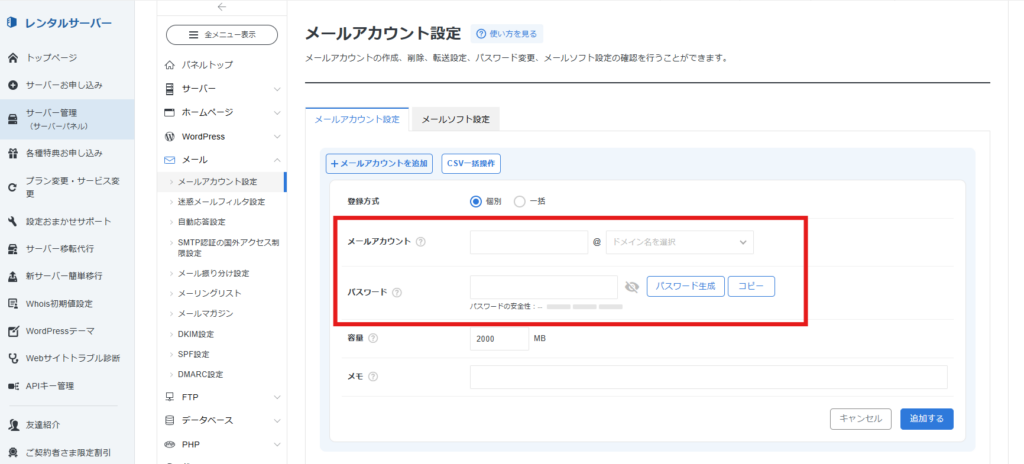
作成したメールアドレスは、
contact@自分のドメイン.comです。
パスワードも設定して、どこかにメモしておきましょう。
contact@ドメインをGmailへ転送
作成したcontact@ドメイン宛のメールを普段使っているGmailで確認できるように、転送設定を行いました。
転送→Gmailアドレスを記入→設定する
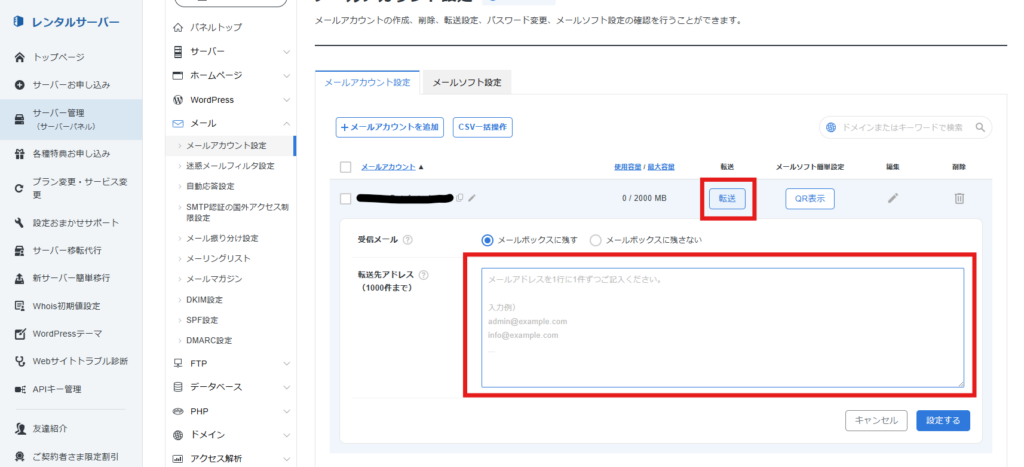
設定後は、
contact@自分のドメイン.com
        ↓
      Gmail
という形で受信できます。
WP Mail SMTPの設定
WordPress管理画面から、WP Mail SMTPというプラグインをインストールして有効化します。
WP Mail SMTPの設定で次のように設定します。
| 項目 | 設定 |
|---|---|
| 送信元メールアドレス | contact@あなたのドメイン.com |
| メーラー | その他の SMTP |
| SMTP ホスト | エックスサーバーのサーバー情報にあるホスト名 |
| 暗号化 | TLS |
| SMTP ポート | 587 |
| 認証 | ON |
| SMTP ユーザー名 | contact@あなたのドメイン.com |
| SMTP パスワード | メールアカウント作成時のパスワード |
メール送信テスト
設定後、WP Mail SMTPのメールテスト機能で確認しました。
すると、今まで届かなかったメールがGmailで受信できるようになりました。
無事、WordPressからメールを送信できる状態になりました。
管理者メール変更も成功
SMTP設定後に再度管理者メールアドレスを変更すると、確認メールが正常に届き、変更を完了できました。
WordPressブログ開設時はメール設定も忘れずに
WordPressを始めたばかりだと、記事作成やデザイン設定に集中しがちですが、メール設定も重要です。
メールが届かない状態だと、
- 管理者メール変更
- お問い合わせフォーム通知
- パスワードリセット
- 各種WordPress通知
などで困る可能性があります。
ブログ開設時にSMTP設定まで済ませておくと安心です。
