

今回は、ドメイン取得もレンタルサーバーもエックスサーバーを利用している環境で、GoogleサーチコンソールのTXT認証に失敗した時の解決方法を紹介します。
発生したエラー
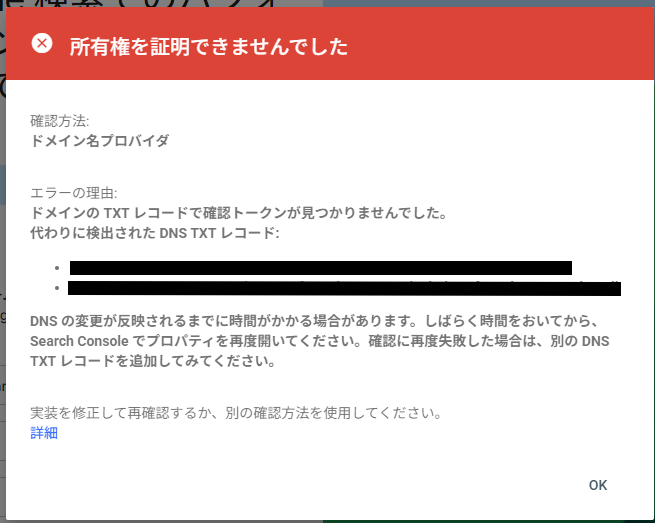
Googleサーチコンソールの設定をしようとしたところ、
所有権を証明できませんでした
ドメインのTXTレコードで確認トークンが見つかりませんでした。
というエラーが発生しました。
原因は「DNSレコード設定」の場所を間違えていたこと
今回の原因は、TXTレコードの内容ではなく登録する場所でした。
私はドメインもレンタルサーバーもエックスサーバーを利用しています。
そのため、「DNSレコード設定」という名前の画面が2つあり、どちらで設定すればいいのか迷ってしまいました。
私が迷った2つの画面
① サーバーパネル
サーバー管理(サーバーパネル)
 └ 「選択する」ボタン
  └ ドメイン
   └ DNSレコード設定
② XServerアカウント
トップページ
 └ 「ドメイン」の右にあるボタン
   └ DNSレコード設定
どちらにも「DNSレコード設定」があるため、最初は②の画面でTXTレコードを追加していました。
しかし、Googleサーチコンソールでは何度確認しても、
ドメインの TXT レコードで確認トークンが見つかりませんでした
と表示されます。
原因を調べたところ、私の環境では①の「サーバーパネル > ドメイン > DNSレコード設定」に追加するのが正しい設定場所でした。
正しい場所にTXTレコードを追加したところ、しばらくしてGoogleサーチコンソールで「所有権を自動確認しました」と表示され、無事に認証が完了しました。
